
¡Tu sitio al día en segundos!
¿Qué es WP-CLI y por qué deberías usarlo?
Si administras sitios WordPress, sabes que mantener todo actualizado puede ser una tarea repetitiva y, francamente, un poco aburrida. Entrar al panel de administración, buscar actualizaciones, hacer clic aquí y allá… ¿no suena a pérdida de tiempo? Ahí es donde entra WP-CLI, la interfaz de línea de comandos para WordPress, y te prometo que una vez que la pruebes no vas a querer volver atrás. WP-CLI es una herramienta oficial del ecosistema WordPress que te permite gestionar prácticamente todo en tu sitio desde la terminal: actualizar plugins, temas, el núcleo de WordPress, gestionar usuarios y mucho más, todo sin abrir un navegador web.
La belleza de WP-CLI radica en su simplicidad y potencia. Imagina poder actualizar todos tus plugins con un solo comando, o verificar si hay actualizaciones disponibles para tu sitio en menos de un segundo. Para desarrolladores y administradores de sistemas, WP-CLI se ha convertido en una herramienta indispensable porque automatiza tareas rutinarias, reduce errores humanos y permite integrar actualizaciones en flujos de trabajo más complejos como scripts de despliegue o pipelines de CI/CD. Además, es especialmente útil cuando trabajas con sitios en producción donde no quieres activar la interfaz web innecesariamente, o cuando gestionas múltiples instalaciones de WordPress y necesitas eficiencia al máximo.
¿Cómo saber si hay actualizaciones pendientes?
Antes de lanzarnos a actualizar, lo inteligente es verificar qué necesita actualizarse. WP-CLI nos ofrece comandos específicos para revisar el núcleo, los plugins y los temas por separado. Esto es fundamental porque te permite planificar la actualización, hacer copias de seguridad preventivas y evitar sorpresas desagradables. A continuación te muestro los comandos principales para verificar el estado de tus componentes:
wp core check-update

# Verificar actualizaciones de plugins

wp plugin list --update=available

# Verificar actualizaciones de temas

wp theme list --update=available
El comando wp core check-update te mostrará la versión actual de tu WordPress y si existe una nueva versión disponible. Por su parte, wp plugin list –update=available y wp theme list –update=available te presentan una tabla clara con todos los plugins y temas que tienen versiones nuevas esperando por ti. Es una forma rápida y limpia de tener visibilidad total sobre el estado de tu instalación.
Actualizando el núcleo de WordPress
Actualizando WordPress con WP-CLI
¡Llegó el momento de la acción! Actualizar el núcleo de WordPress con WP-CLI es tan simple como ejecutar un único comando. Pero antes, como buena práctica, es recomendable verificar la versión actual y asegurarte de tener una copia de seguridad reciente. El proceso completo se ve así:
Verifica tu versión actual con wp core version
Ejecuta la actualización con el comando principal:
wp core updateActualiza la base de datos si es necesario:
wp core update-dbEl comando wp core update descarga la última versión estable de WordPress y reemplaza los archivos del núcleo de forma automática. Es importante destacar que este proceso no toca tus archivos de configuración wp-config.php ni el contenido de tu carpeta wp-content/, por lo que tus plugins, temas y archivos subidos permanecen intactos. Después de la actualización, es buena idea ejecutar wp core update-db para asegurarte de que la base de datos esté sincronizada con la nueva versión, ya que algunas actualizaciones mayores incluyen cambios en la estructura de las tablas o nuevos campos que necesitan ser creados.
Actualizando todos tus plugins de golpe
Esta es probablemente la parte que más vas a disfrutar. ¿Cuántas veces has entrado al panel de WordPress y tenido que actualizar plugin por plugin haciendo clic en “actualizar” una y otra vez? Con WP-CLI puedes actualizar todos tus plugins simultáneamente con un solo comando, y eso es algo que simplemente se siente increíble. Aquí tienes las opciones disponibles:
# Actualizar TODOS los plugins

wp plugin update --all

# Actualizar un plugin específico

wp plugin update nombre-del-plugin
El flag –all es la magia aquí: le indica a WP-CLI que recorra todos los plugins instalados y actualice cada uno que tenga una versión nueva disponible. WP-CLI se encarga de descargar, descomprimir y reemplazar los archivos del plugin automáticamente. Verás en tu terminal una lista de los plugins que se van actualizando con su respectivo progreso, lo cual es bastante satisfactorio de ver. Si prefieres ser más cauteloso y actualizar un plugin a la vez, simplemente reemplaza –all por el nombre (slug) del plugin específico que deseas actualizar, como por ejemplo wp plugin update woocommerce.
Tus temas también merecen amor
Los temas no se quedan atrás. Actualizarlos es igual de sencillo y sigue la misma lógica que los plugins. Mantener tus temas actualizados es crucial no solo por seguridad, sino también para aprovechar nuevas funcionalidades, mejoras de rendimiento y compatibilidad con las últimas versiones de WordPress. Un tema desactualizado puede ser un vector de entrada para vulnerabilidades, así que
Actualizando WordPress con WP-CLI
no hay excusa para posponer esta tarea. Los comandos son:
# Actualizar TODOS los temas

wp theme update --all

# Actualizar un tema específico

wp theme update nombre-del-tema
El comando que lo hace TODO
¿Y si te digo que existe un comando que actualiza todo de una vez? Sí, núcleo, plugins y temas en una sola línea. Este es el comando que te convierte en un administrador WordPress de élite. Se trata de una funcionalidad que packaged bundles de actualización de WP-CLI, y es perfecto para esos momentos en los que vuelves de vacaciones y necesitas poner al día tres sitios en cinco minutos. El comando es el siguiente:
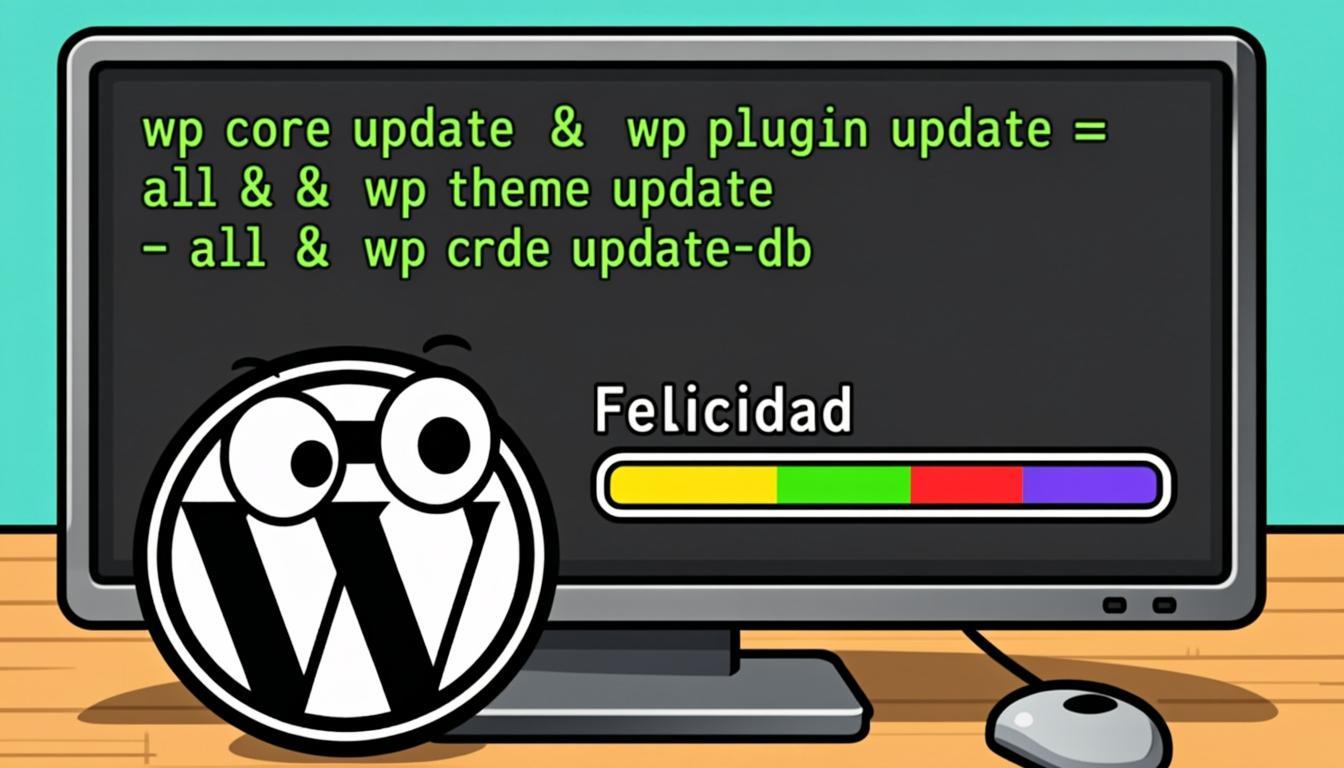
wp core update && wp plugin update --all && wp theme update --all && wp core update-dbEsta cadena de comandos encadenados con && ejecuta cada paso secuencialmente: primero actualiza el núcleo, luego todos los plugins, después todos los temas y finalmente aplica las actualizaciones pendientes de la base de datos. El uso de && (en lugar de 😉 es importante porque garantiza que cada comando solo se ejecute si el anterior tuvo éxito. Así, si algo falla al actualizar el núcleo, no seguirá con los plugins, lo cual te permite identificar y resolver el problema antes de continuar.
Buenas prácticas antes de actualizar
Aunque WP-CLI hace que todo sea más rápido y sencillo, nunca está de más seguir algunas precauciones básicas. Las actualizaciones, aunque generalmente seguras, pueden ocasionalmente causar incompatibilidades con otros plugins o temas. Aquí te dejo las recomendaciones clave para que cada actualización sea una experiencia tranquila y sin sobresaltos:
Haz una copia de seguridad antes de cualquier actualización. Puedes usar wp db export para respaldar la base de datos y copiar manualmente la carpeta wp-content/ para tus archivos.
Activa el modo mantenimiento con wp maintenance-mode activate para que los visitantes no vean tu sitio a medio actualizar. Recuérda desactivarlo después con wp maintenance-mode deactivate.
Verifica la compatibilidad de tus plugins y temas con la nueva versión de WordPress antes de actualizar. Revisa las notas de la versión (release notes) para identificar cambios que puedan afectar tu configuración.
Actualiza en un entorno de pruebas si es posible. Especialmente para sitios de producción críticos, tener un staging donde probar las actualizaciones antes de aplicarlas en vivo puede ahorrarte muchos dolores de cabeza.
Revisa tu sitio después de cada actualización importante. Navega por las páginas principales, revisa que los formularios funcionen y que no haya errores visibles. Un chequeo rápido de
Actualizando WordPress con WP-CLI
cinco minutos puede prevenir problemas con tus usuarios.
Conclusión: ¡a actualizar con confianza!
WP-CLI transforma la tediosa tarea de mantener WordPress actualizado en un proceso rápido, eficiente e incluso divertido. Ya no necesitas navegar por múltiples páginas del panel de administración ni esperar a que cargue cada actualización individualmente. Con unos pocos comandos en tu terminal puedes tener tu sitio completamente al día, con la tranquilidad de que todo se hizo de forma segura y ordenada.
Si aún no has probado WP-CLI, ¡este es el momento perfecto! Instálalo, explora sus comandos y descubre cómo puede simplificar tu flujo de trabajo como administrador o desarrollador de WordPress. La curva de aprendizaje es suave, la documentación oficial es excelente, y la comunidad alrededor de WP-CLI es activa y siempre dispuesta a ayudar. Una vez que te acostumbres a actualizar desde la línea de comandos, te preguntarás cómo pudiste vivir sin esto todo este tiempo.
Referencias
[1] WP-CLI. Sitio oficial. https://wp-cli.org
[2] WordPress Developer Resources – WP-CLI Commands. https://developer.wordpress.org/cli/commands
[3] WordPress Developer Resources – wp core update. https://developer.wordpress.org/cli/commands/core/update
[4] WordPress Developer Resources – wp core update-db. https://developer.wordpress.org/cli/commands/core/update-db
[5] SmartWP – WP CLI Commands to Quickly Update WordPress Sites (2026). https://smartwp.com/wp-cli-commands
[6] GoDaddy – Run Updates in WordPress with WP-CLI. https://www.godaddy.com/help/run-updates-in-wordpress-with-wp-cli-41305
[7] Joshua Rosato – Update WordPress with WP-CLI: A Complete Guide (2025). https://joshuarosato.com/posts/wp-cli-update-wordpress-guide
[8] GitHub – wp-cli/core-command. https://github.com/wp-cli/core-command
Deja una respuesta